如何作答老师布置的HSK Mock试卷(CN+Code)
考生可以通过电脑网页或手机/平板App作答老师布置的试卷。
1. 电脑网页作答 (PC Web)
第一步 · 访问官网

使用电脑浏览器(推荐使用 Google Chrome 或 Safari 浏览器),访问 www.hskmock.cn,点击右上角的登录/注册
请注意您需要访问的网址是hskmock.cn(国内版✔) ,不是 hskmock.com(国际版❌),两个网页的数据不互通。
第二步 · 登录
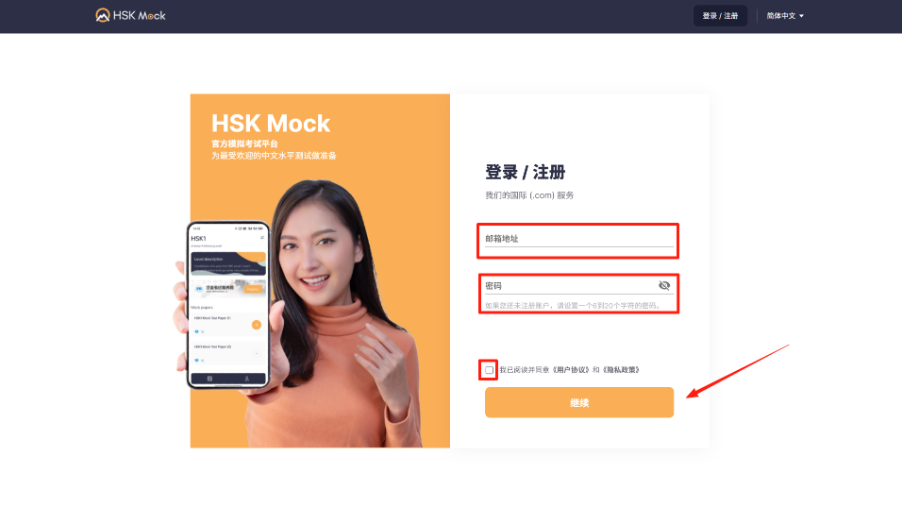
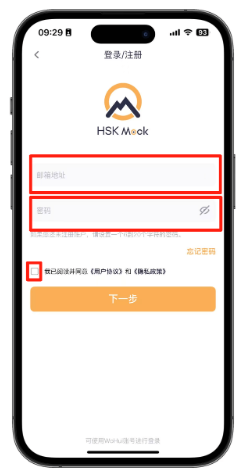
输入你的邮箱和密码,阅读并勾选协议,点击继续。
第三步 · 进入【我的作业】

点击右上角的头像,再点击我的作业
第四步 · 考试作答
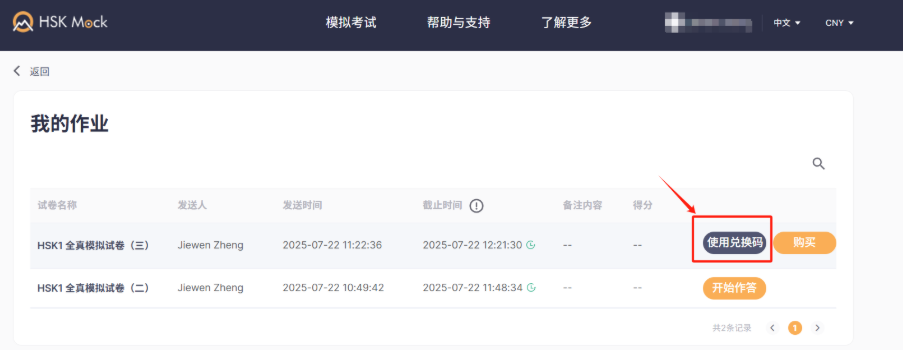 找到对应等级的试卷,点击 使用兑换码,按照提示完成付费
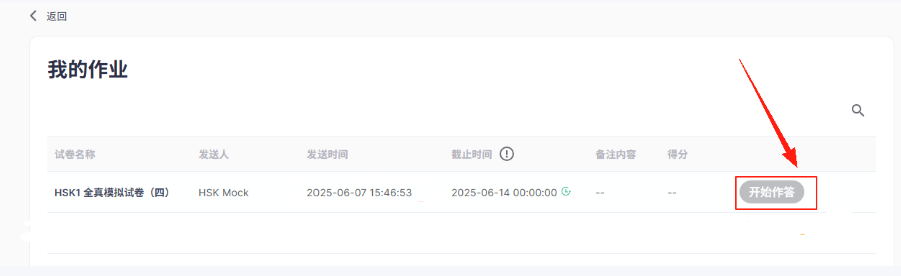
付费完成后,将显示开始作答按钮
在考试开始前,开始作答按钮为灰色,无法点击。考试开始后,按钮将变为橙色,考生即可点击开始作答。如考试已开始但按钮仍为灰色,请尝试刷新页面。
2. 手机/平板App端使作答 (Mobile App)
第一步 · 下载 App
下载最新版本HSK Mock移动端。
HSK Mock国内版:

Android: HSK Mock (China) | Apple: HSK Mock (China)
注意:请与国际版App进行区分,两个版本账号数据不互通。

第二步 · 登录账号
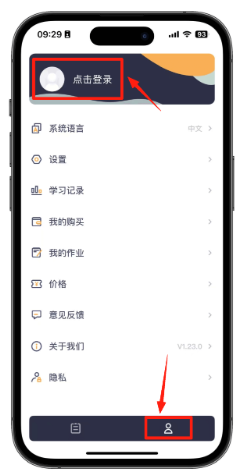
点击右下角人形图标,再点击界面上方登录
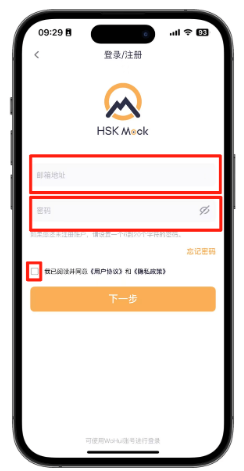
输入邮箱和密码,阅读并勾选协议,点击下一步
第三步 · 进入【我的作业】
点击我的作业
第四步 · 开始做答
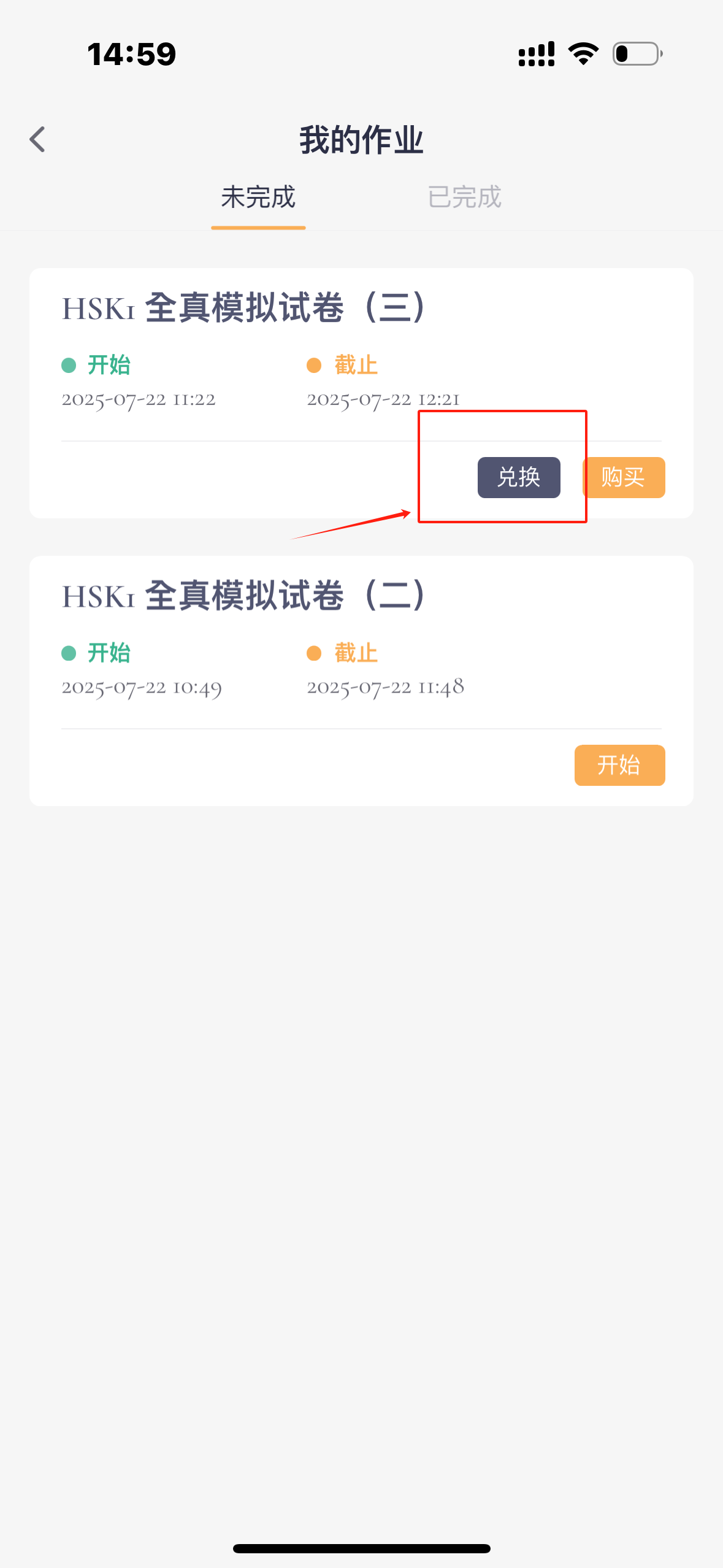
找到对应等级的试卷,点击 开始
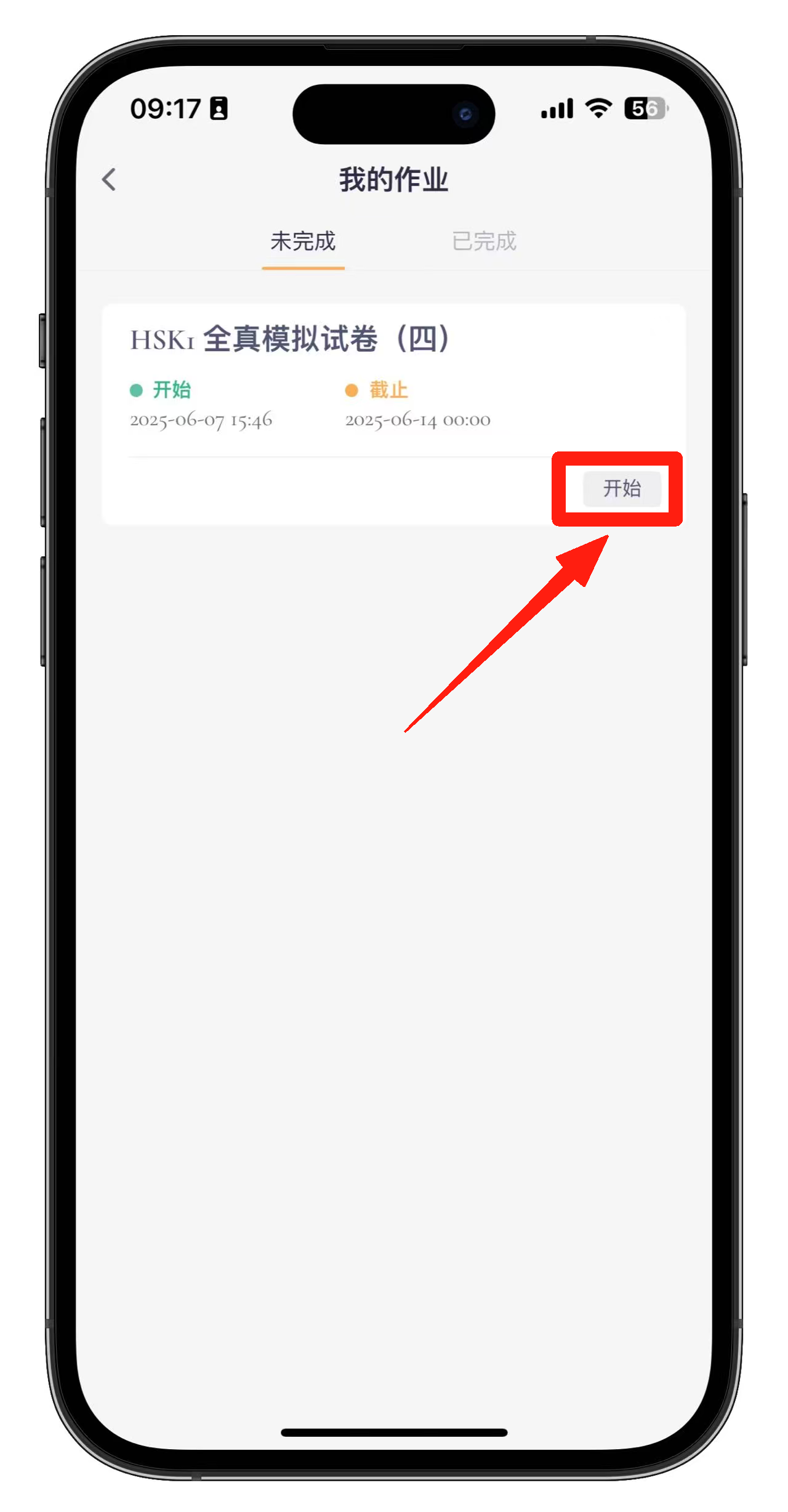
付费完成后,将显示开始按钮
在考试开始前,开始按钮为灰色,无法点击。考试开始后,按钮将变为橙色,考生即可点击开始作答。如考试已开始但按钮仍为灰色,请尝试返回再重新进入【我的作业】页面。

